
ChatGPT से नजरी नक्शा (Layout Map) कैसे बनाएं? Census 2027 Guide
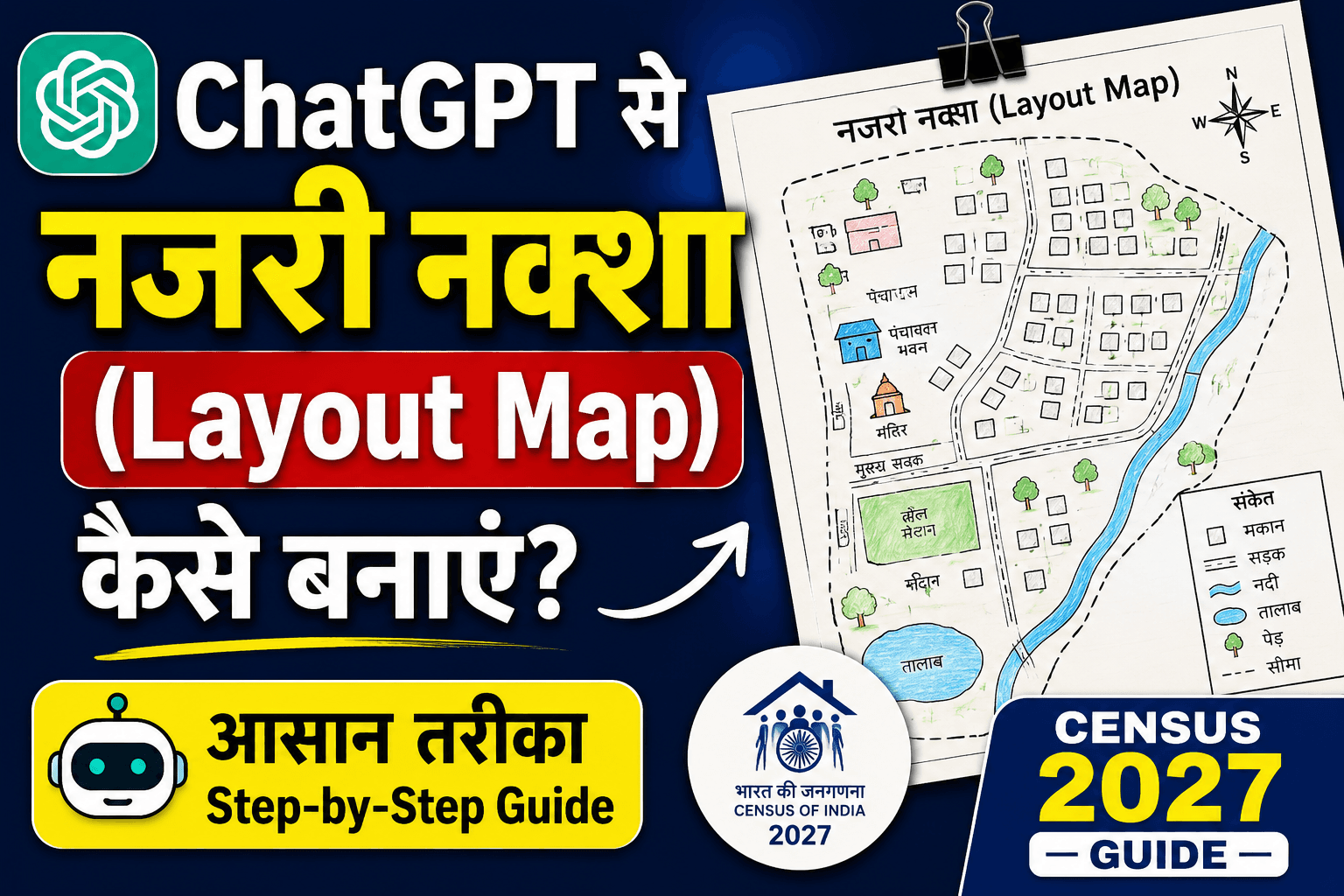
जनगणना 2027: ChatGPT से नजरी नक्शा (Layout Map) कैसे बनाएं?
जानिए पूरी सच्चाई, सही तरीका और सबसे बेहतरीन ChatGPT Prompt!
जनगणना 2027 के लिए प्रगणकों (Enumerators) और पर्यवेक्षकों (Supervisors) का सबसे चुनौतीपूर्ण काम है— मकान सूचीकरण ब्लॉक (HLB) का नजरी नक्शा (Layout Map) तैयार करना। आज के डिजिटल दौर में कई प्रगणक यह सोच रहे हैं कि क्या AI टूल जैसे ChatGPT या Gemini उनके लिए पूरा नजरी नक्शा बना सकते हैं? इस पोस्ट में हम जानेंगे कि ChatGPT की मदद से नजरी नक्शा कैसे बनाया जा सकता है, इसके लिए क्या Prompt (प्रॉम्प्ट) देना होता है और क्या यह तरीका वास्तव में 100% सही है।
क्या ChatGPT सच में पूरा नजरी नक्शा बना सकता है?
अगर आप सोच रहे हैं कि AI टूल आपके लिए पूरा और एकदम सटीक नजरी नक्शा बनाकर दे देगा, तो यह सच नहीं है।
वास्तविकता यह है कि ChatGPT या Gemini जैसे टूल आपका केवल 30% से 50% काम ही कर पाते हैं। यह आधा-अधूरा नक्शा ही तैयार कर पाता है, खासकर उन क्षेत्रों में जहाँ बहुत सारी खाली जगह (खेत या खाली प्लॉट) हैं और सड़कें कम हैं। फिर भी, यदि आप इससे एक बेसिक आइडिया या रफ़ स्ट्रक्चर लेना चाहते हैं, तो नीचे दिए गए स्टेप्स को फॉलो कर सकते हैं।
ChatGPT से नजरी नक्शा बनाने की स्टेप-बाय-स्टेप प्रक्रिया
-
1ChatGPT पर लॉगिन करें सबसे पहले अपने मोबाइल के Google Chrome ब्राउज़र में जाएं और 'ChatGPT' सर्च करें (आप चाहें तो Play Store से इसकी ऐप भी डाउनलोड कर सकते हैं)। वेबसाइट खुलने पर अपनी ईमेल आईडी (Email ID) या 'Continue with Google' का उपयोग करके लॉगिन करें।
-
2HLO ऐप से अपने मैप का स्क्रीनशॉट लें अपने मोबाइल में जनगणना का HLO ऐप खोलें। साइड मेन्यू (तीन लाइनों) पर क्लिक करके 'HLB मैप' वाले विकल्प पर जाएं। यहाँ आपको अपने आवंटित क्षेत्र का नक्शा एक सफेद बाउंड्री (White Boundary) के अंदर दिखाई देगा। इस मैप का एक बिल्कुल साफ (Clear) स्क्रीनशॉट लें।
-
3स्क्रीनशॉट को ChatGPT पर अपलोड करें ChatGPT में लॉगिन करने के बाद मैसेज टाइप करने की जगह पर मौजूद प्लस (+) या अटैचमेंट आइकॉन पर क्लिक करें। अपनी गैलरी से उस स्क्रीनशॉट (HLB मैप) को सेलेक्ट करके अपलोड करें।
-
4ChatGPT को सही निर्देश (Prompt) दें फोटो अपलोड होने के बाद, आपको ChatGPT को यह बताना होगा कि इस फोटो का क्या करना है। इसके लिए नीचे दिए गए सटीक प्रॉम्प्ट को कॉपी करके पेस्ट करें:
(नोट: आप अपनी सुविधा के अनुसार इस निर्देश में थोड़ा बहुत बदलाव कर सकते हैं।)
-
5अपना नजरी नक्शा प्राप्त करें प्रॉम्प्ट लिखकर 'तीर (Send)' के निशान पर क्लिक करें। ChatGPT लगभग 2-3 मिनट का समय लेगा और आपके स्क्रीनशॉट को एनालाइज़ करके आपके सामने एक नजरी नक्शे का रफ़ खाका (Layout) बनाकर दे देगा।
ChatGPT की सीमाएं (Limitations)
जैसा कि पहले बताया गया है, ChatGPT द्वारा बनाया गया नक्शा पूरी तरह परफेक्ट नहीं होता है। कई बार यह ऐसा नक्शा बनाकर देता है जो दिखने में बिल्कुल अच्छा नहीं लगता।
अगर आपके क्षेत्र में सड़कें और गलियां ज्यादा हैं और खाली जगह कम है, तो यह कुछ हद तक सही बन सकता है। लेकिन अगर आपके एरिया में खाली खेत या प्लॉट ज्यादा हैं (ग्रामीण क्षेत्रों में), तो यह टूल बुरी तरह विफल (Fail) हो जाता है।
सबसे बेहतरीन और सही विकल्प क्या है? (80% काम घर बैठे)
ChatGPT से कहीं ज्यादा बेहतर और विश्वसनीय तरीका है— Google Earth ऐप का उपयोग करना।
- 1. Google Earth का इस्तेमाल: आप अपने फोन में Google Earth इंस्टॉल करें और अपने स्टार्टिंग पॉइंट को खोजें। इसमें आपको सड़कें, भवन और गलियां बिल्कुल क्लियर (Clear) दिखाई देती हैं। इसकी मदद से आप एक सादे रफ़ कागज पर अपना 80% नजरी नक्शा घर बैठे खुद हाथ से ड्रा कर सकते हैं।
- 2. फील्ड विजिट (बाकी 20% काम): Google Earth का डेटा लगभग एक साल पुराना हो सकता है। इसलिए नए बने मकानों या सड़कों की जानकारी के लिए आपको फील्ड में जाकर उन भवनों को नंबर देने और वेरीफाई करने का 20% काम करना ही होगा।
🏁 निष्कर्ष (Conclusion)
ChatGPT आपको एक तकनीकी शुरुआत दे सकता है, लेकिन जनगणना जैसे महत्वपूर्ण और सटीक काम के लिए Google Earth की मदद से मैनुअल रफ़ नक्शा बनाना (पेंसिल और कागज पर) सबसे स्मार्ट और विश्वसनीय तरीका है। हमेशा पहले रफ़ कागज पर नक्शा बनाएं और फील्ड वेरिफिकेशन के बाद ही उसे आधिकारिक (Official) शीट पर उतारें।


